quinta-feira, 27 de junho de 2019

Dollify: conheça o app de caricatura

Aplicativo que permite criar um avatar personalizado já é o mais baixado na loja da Apple


O Dollify é um aplicativo gratuito para iPhone (iOS) e Android que permite ao usuário criar sua própria caricatura. Lançado no final do ano passado, o app chegou ao topo na lista dos softwares mais baixados da App Store brasileira nesta quarta-feira (26). O serviço está à frente de gigantes como WhatsApp, Instagram e YouTube, por exemplo. Segundo o site de monitoramento de aplicativos AppBrain, o número de downloads do Dollify na Google Play Store já passa de 5 milhões.
O aplicativo, que antes oferecia apenas opções de personalização feminina, começou a disponibilizar figuras masculinas na semana passada – o que pode ter ajudado a aumentar seu número de downloads. O Dollify também está em alta no Twitter, com usuários comparando as caricaturas com suas próprias fotos. O app pode ser baixado por meio da página de download do TechTudo.
--:--/--:--
Dollify: conheça o app de caricatura que é o novo sucesso no Brasil
Quer comprar celular, TV e outros produtos com desconto? Conheça o Compare TechTudo

Como funciona o Dollify?

As caricaturas criadas com o Dollify podem ter um alto nível de personalização do usuário. Após escolher as cores de pele e dos olhos, é possível selecionar o formato dos cílios e das sobrancelhas, da boca, e até mesmo adicionar sardinhas no rosto. O cabelo também pode ser customizado, com uma diversidade de cortes e de cores. Para finalizar, o usuário pode inserir acessórios, tais como óculos e colares.
Na semana passada, o app lançou uma atualização com personagens masculinos. Para utilizar, é preciso baixar o pacote gratuitamente, dentro do próprio app. Quando a caricatura estiver pronta, é só clicar no botão de compartilhamento para enviar às redes sociais, como WhatsApp, Facebook, Instagram e Twitter.
Outros aplicativos de caricaturas também já foram populares entre os usuários. Alguns exemplos são o Zmoji, o MojiPop, o Cartoon Photo e o Clip2Comic. Alguns deles funcionam de maneira similar ao Dollify, com criação de uma figura virtual a gosto do usuário. Outros adaptam fotos existentes para simular um desenho. É o caso do MomentCam, que viralizou em 2013 no Facebook.

quarta-feira, 19 de junho de 2019

Como usar o aplicativo Zen para aprender a meditar e dormir melhor

Aplicativo conta com sessões de meditação focadas no humor do usuário e outras formas de personalização

Por Raquel Freire, para o TechTudo
11/06/2019 08h00  Atualizado há 6 horas

O Zen é um aplicativo de meditação e relaxamento que tem feito sucesso entre os brasileiros – atualmente, ele está entre os 60 apps mais baixados da App Store. O programa é totalmente disponível em português, com áudios narrados por profissionais do nosso país. O serviço é voltado para quem está começando a meditar, trazendo um programa de avanço gradativo na prática.
A plataforma reúne áudios desenvolvidos para diferentes objetivos, como melhorar o sono, controlar a ansiedade, aumentar o foco e concentração etc. Parte dos exercícios está liberada gratuitamente, apesar de o acesso completo ser por meio de assinatura. No tutorial abaixo, o TechTudo ensina como usar os recursos grátis do Zen, que está disponível para Android e iPhone (iOS).
Como usar o aplicativo Zen para aprender a meditar e dormir melhor — Foto: Raquel Freire/TechTudo
Quer comprar celular, TV e outros produtos com desconto? Conheça o Compare TechTudo
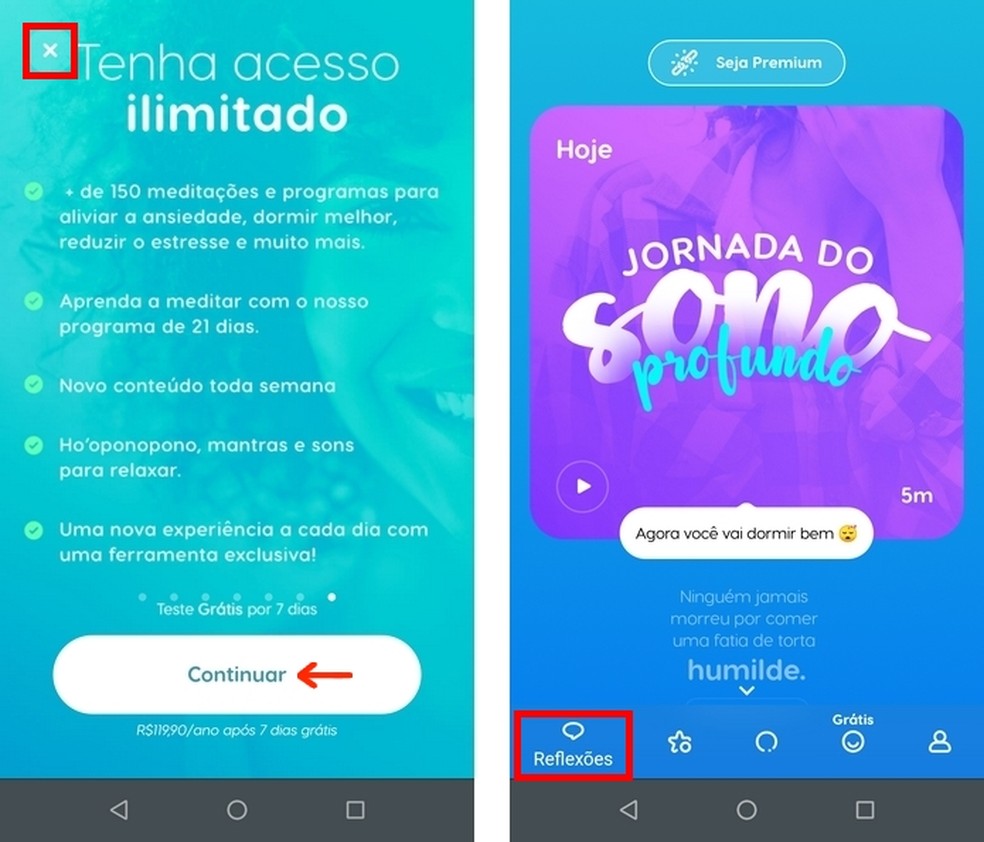
Passo 1. Faça o download de Zen pelo TechTudo e abra o app. Na primeira tela, pressione “Continuar”. Depois selecione os seus objetivos pessoais com o aplicativo e toque em “Continuar”;
Telas iniciais do app de meditação e relaxamento Zen — Foto: Reprodução/Raquel Freire
Passo 2. O Zen é um app grátis com recursos pagos inclusos. Para experimentar a versão completa, aperte “Continuar”. Se quiser manter a versão free, toque no “X” no canto superior. O aplicativo será aberto na tela “Reflexões”, que traz uma meditação do dia e várias mensagens positivas embaixo. A dinâmica para ouvir os áudios será explicada no tópico a seguir, a partir da aba “Destaque”;
App Zen abre na aba "Reflexões", que traz meditação do dia e mensagens positivas — Foto: Reprodução/Raquel Freire
App Zen abre na aba “Reflexões”, que traz meditação do dia e mensagens positivas — Foto: Reprodução/Raquel Freire
Passo 3. Toque na aba “Destaque” para abrir os principais programas de meditação do app. Neste exemplo, selecionamos o programa “21 dias de meditação”. Dê um toque em qualquer lugar do card e então aperte o ícone de “Play” do primeiro dia;
Menu com áudios do programa 21 dias de meditação do app Zen — Foto: Reprodução/Raquel Freire
Passo 4. O áudio vai começar automaticamente. Se quiser interromper a execução, aperte o botão de pausa, no centro da tela. No final, o Zen exibirá uma mensagem de congratulações por você ter concluído uma meditação. Basta apertar o “X” para voltar à tela anterior;
Áudio com meditação do app Zen concluído — Foto: Reprodução/Raquel Freire
Passo 5. A aba “Meditações” reúne todos os exercícios do aplicativo. Caso tenha optado em usar a versão gratuita, entre nas meditações com o selo “Free”. Há sempre duas opções: uma com música de fundo e outra sem. Selecione a de sua preferência;
Aba "Meditações" do app Zen e versões do áudio com e sem música de fundo  — Foto: Reprodução/Raquel Freire
Aba “Meditações” do app Zen e versões do áudio com e sem música de fundo — Foto: Reprodução/Raquel Freire
Passo 6. A mecânica do áudio é a mesma em todas as abas. Note que há um ícone de coração no canto inferior da tela de áudio. Toque nele para marcar a meditação como favorita. Para sair, aperte o “X”. Entre na aba “Terapia” para abrir meditações de acordo com o seu humor;
Marcação de meditação como favorita e abertura da aba "Terapia" no app Zen — Foto: Reprodução/Raquel Freire
Marcação de meditação como favorita e abertura da aba “Terapia” no app Zen — Foto: Reprodução/Raquel Freire
Passo 7. Arraste o círculo branco até o ponto que represente seu estado de humor no momento – neste caso, selecionamos “Ansioso”. Então toque no botão de “play” para ouvir a meditação que trata deste problema;
Execução de meditação selecionada a partir do humor do usuário no aplicativo Zen — Foto: Reprodução/Raquel Freire
Execução de meditação selecionada a partir do humor do usuário no aplicativo Zen — Foto: Reprodução/Raquel Freire00:00/01:11
Como aprender músicas com aulas em vídeo no app Cifra Club